Als je met de Formlabs Form 4 werkt, maak je gebruik van de PreForm-software, de slicer die je helpt om je 3D-model klaar te maken voor een succesvolle print. In deze blog neem ik je stap voor stap mee in hoe jij je model optimaal voorbereidt, van het openen van bestanden tot het controleren van de printbaarheid.
De basis: verbinding en materiaalinstellingen
Wanneer je PreForm opstart, zie je direct of je computerverbinding heeft met de printer en welk materiaal er geladen is. Voor een nieuwe print selecteer je eerst het juiste materiaaltype en de juiste versie, die vind je op de resin cartridge. Klik daarna op Apply om je instellingen te bevestigen.
Daarna kies je de laaghoogte. De meest gebruikte zijn:
- 0,05 mm of 0,1 mm voor standaard prints
- 0,025 mm als je echt voor hoge resolutie gaat
(belangrijk voor detailleringen in het model)
Wil je dit later aanpassen? Geen probleem, dat kan altijd via Print Settings.

Een model openen in PreForm
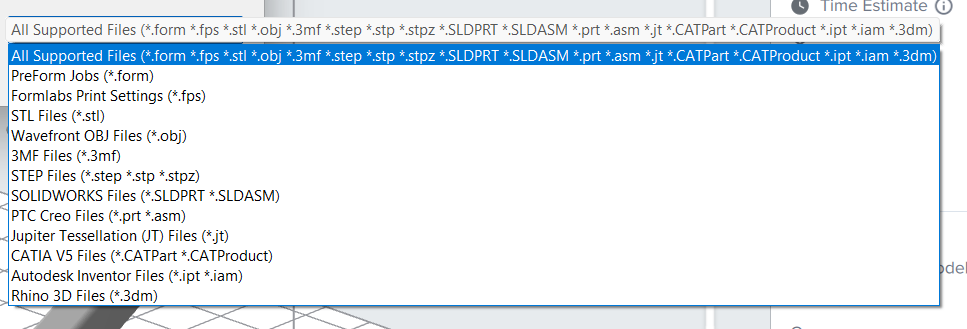
PreForm ondersteunt STL- en OBJ-bestanden, de standaardformaten voor 3D-printen, maar ook van gerenommeerde CAD-programma’s zoals Autodesk, Solidworks en PTC. Kies in het menu File → Open en selecteer een bestand. Je model verschijnt standaard ondersteboven op de bouwplaat, geen paniek, dat hoort zo.
One-Click Print: snel starten
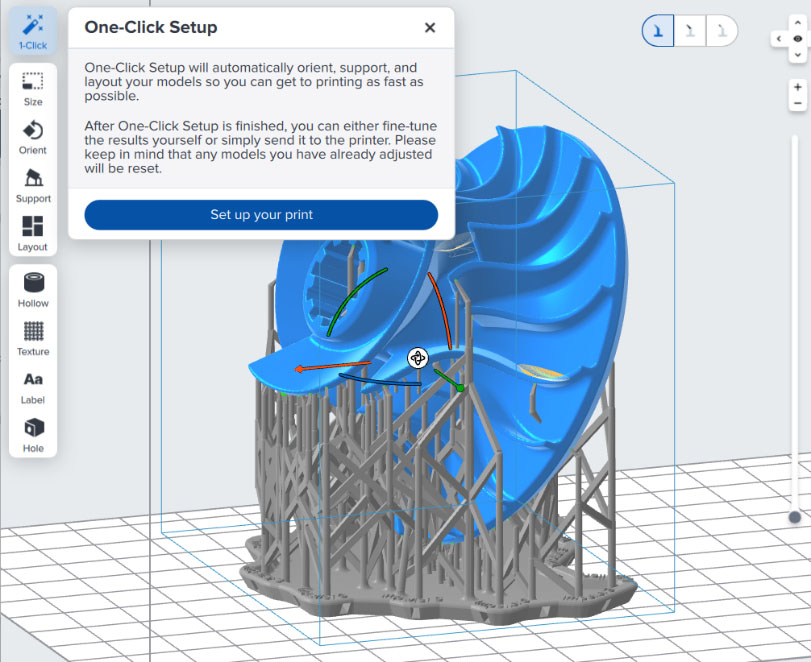
Met de functie One-Click Print doet PreForm bijna al het werk voor je. De software bepaalt automatisch de oriëntatie en genereert de nodige supportstructuren. Zodra dat klaar is, kun je via Send to Printer je bestand direct naar de printer sturen. Wil je liever zelf experimenteren of een andere printpositie bepalen? Klik dan op Cancel en ontdek wat PreForm allemaal kan.
Oriëntatie: de perfecte hoek vinden
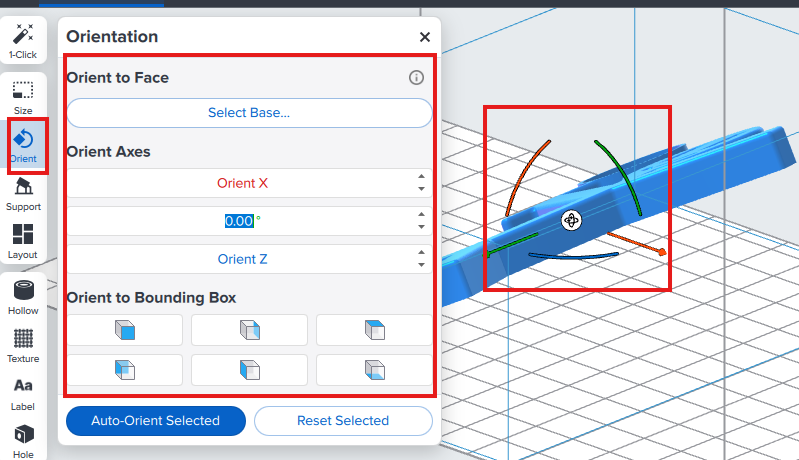
De oriëntatie van je model bepaalt in grote mate hoe goed het geprint wordt. Je kunt het model draaien, verplaatsen en in- of uitzoomen met je muis of de bedieningsknoppen in PreForm.
Met de manipulator versleep je het model over de bouwplaat of roteer je het om de beste positie te vinden. Ook kun je via Orientation (of de sneltoets O) de oriëntatie verfijnen.
Meerdere onderdelen tegelijk printen
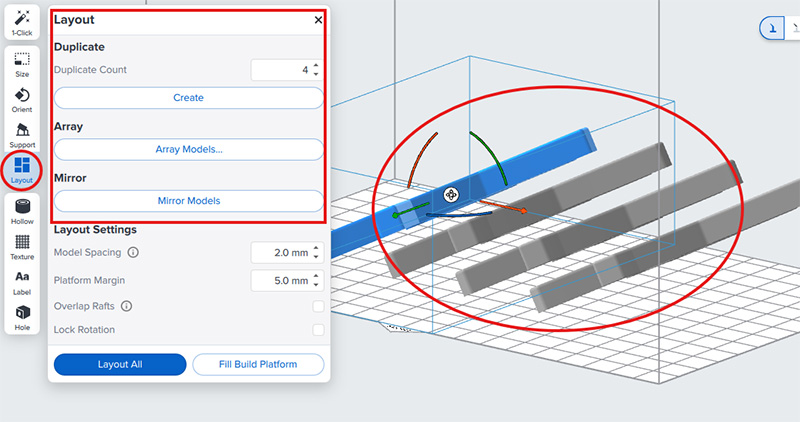
Wil je meerdere onderdelen tegelijk printen? Ga dan naar Layout (of druk op L) om een overzicht van de bouwplaat van bovenaf te zien. Je kunt onderdelen handmatig verplaatsen of PreForm laten helpen met Layout All voor een automatische indeling.
Supportstructuren
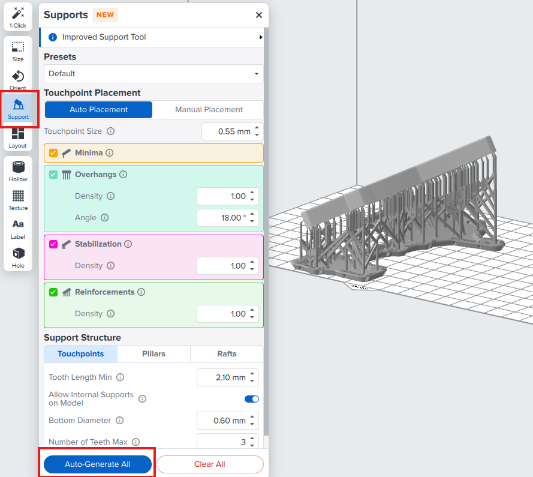
Supportstructuren zijn essentieel voor een goede print, ze houden je model stabiel tijdens het printproces. Ze bestaan uit een basis, verticale steigers en aanrakingspunten.
De basis zorgt voor hechting aan het bouwplatform, terwijl de steigers je onderdeel ondersteunen op kritieke punten. Na het printen verwijder je de support eenvoudig met een kniptang of een spackmes. Bij grovere modellen kan je het vaak zelfs handmatig losbreken zonder schade aan het model.
Gebruik Generate Selected om support te maken voor één model of Generate All voor alles op de bouwplaat. Zodra de “Printability” een groen vinkje toont, weet je dat je model klaar is om te printen.
Problemen oplossen: minima en suction cups
Tijdens het slicen controleert PreForm je model op problemen zoals:
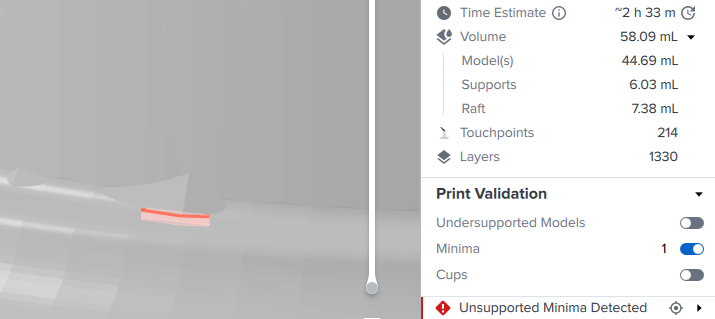
- Minima, lage punten zonder ondersteuning
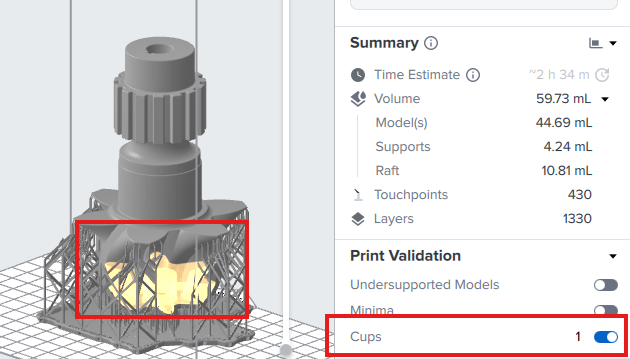
- Cups, holle ruimtes die lucht of resin kunnen vasthouden
Minima worden rood gemarkeerd. Je kunt deze oplossen door het model iets te draaien of extra support toe te voegen.
Cups herken je aan de gele markering. Door het model te heroriënteren of drainagegaten toe te voegen, voorkom je zuigeffecten die het printproces kunnen verstoren.
Klaar voor de print
Wanneer je model een blauwe vink bij “Printability” krijgt, weet je dat alles in orde is. Nu kun je via File → Print Now → Send to Printer aan de slag!